كيفية تخصيص موقع WordPress الخاص بك [دليل]
![كيفية تخصيص موقع WordPress الخاص بك [دليل]](https://monetize.info/wp-content/uploads/2017/08/How-to-Customize-Your-WordPress-Website-Guide.webp)
إن امتلاك موقع ويب احترافي وجذاب بصريًا هو حاجة كل هؤلاء الأشخاص الذين يعملون على شبكة الإنترنت.
لهذا ، يجب التأكيد على تخصيص مواقع الويب. في الواقع ، إنها عملية إجراء تغييرات جوهرية في تخطيط الموقع ومحتواه وألوانه ووظائف النظام وما إلى ذلك.
من خلال تخصيص موقعك على فترات منتظمة ، يمكنك جعله أكثر ملاءمة للجمهور المستهدف ، وجذب زوار جدد ، وزيادة انطباعك عن الزوار ، وزيادة الإيرادات القائمة على الإعلانات وتيرة توليد العملاء المحتملين.
عند تشغيل موقع WordPress ، كما نفعل هنا على Monetize.info ، يجب عليك تخصيصه لتحقيق جميع الأهداف المذكورة أعلاه.
فيما يلي بعض الخطوات المهمة التي يجب عليك اتخاذها في هذا الصدد:
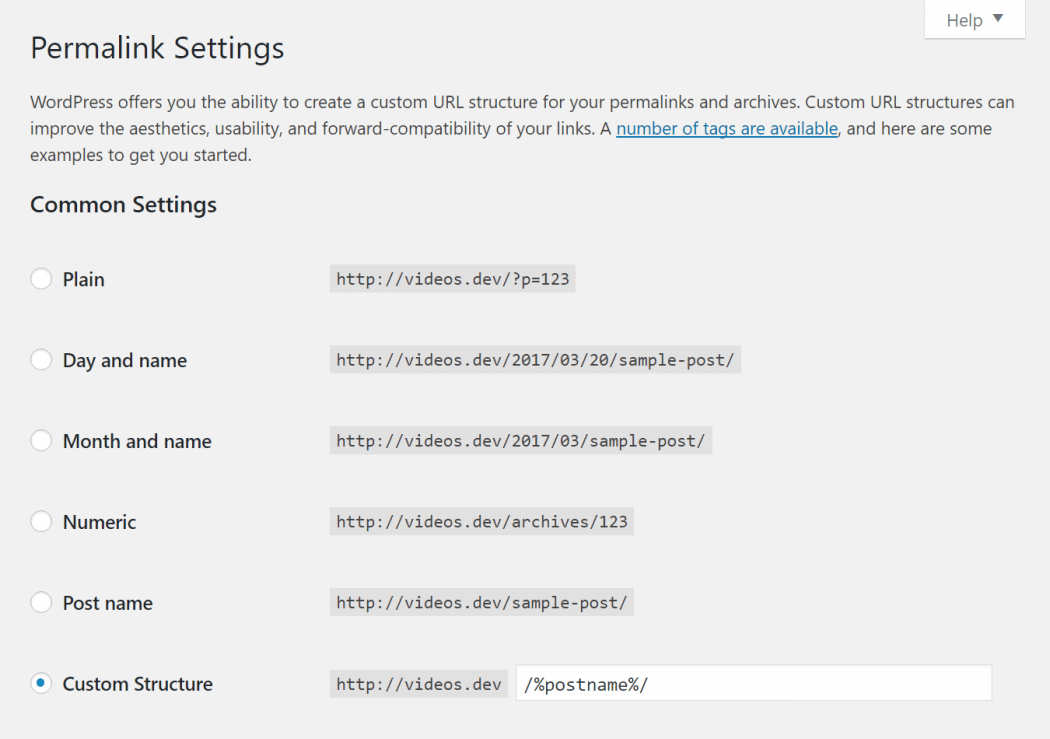
1. تحرير هيكل الرابط الثابت
يحتوي WordPress على بنية الرابط الثابت الافتراضية ، وهي ليست جيدة لمحركات البحث والأشخاص. لذلك ، يجب أن تأخذ في الاعتبار ذلك عندما تجعل موقع الويب الخاص بك أو صفحاته متاحة للعالم.
ما عليك سوى الانتقال إلى منطقة المسؤول في موقعك ، والانتقال إلى الإعدادات » صفحة الروابط الثابتة وتحديد بنية عنوان URL وفقًا لاختيارك. أوصيك بالذهاب مع خيار اسم المنشور أو بنية مخصصة حيث يمكنك تضمين اسم الفئة في عنوان url الخاص بك.
2. تخصيص موضوع موقعك
هناك الكثير من السمات المعدة مسبقًا المتاحة على مواقع WordPress الرسمية ومواقع الجهات الخارجية. يستخدم الأشخاص هذه السمات لإنشاء مواقع / مدونة WordPress.
عندما تختار سمة WordPress وتثبيتها على موقعك ، فهذا لا يعني أن مسؤولياتك تنتهي. تحتاج إلى تخصيص السمة حسب احتياجاتك.
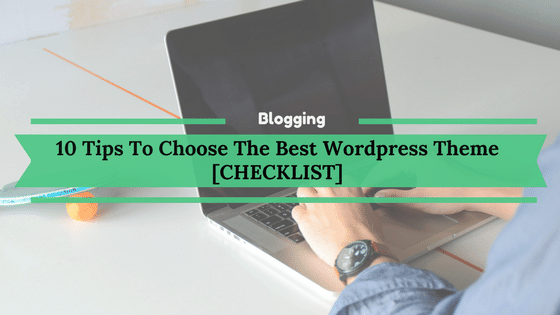
لقد كتبت مقالًا تفصيليًا حول كيفية اختيار سمة ووردبريس المثالية لموقعك على الويب ولن أتحدث كثيرًا عن هذا الموضوع.
لهذا ، يجب أن تكون لديك معرفة جيدة بلغات البرمجة المختلفة . يجب أن تعرف كيفية التعامل مع HTML و PHP و Javascript و CSS.
من أجل تنفيذ هذا الإجراء بسهولة وبسرعة ، يمكنك استخدام سمة فرعية. يرث النسق الفرعي نمط ووظيفة السمة الأصلية ويسمح لك بإضافة ميزات جديدة إلى الموقع دون إجراء أي تغيير في ملفات النسق الأصل.
سيساعدك هذا على جعل تصميم موقعك فريدًا وتحسين مظهره العام.
3. استخدم مزيج الألوان بحكمة
يريد كل مالك موقع ويب جذب انتباه المشاهد دون المساس بإمكانية استخدام موقعه / موقعها. لهذا ، يعد اختيار مجموعة ألوان مناسبة أمرًا ضروريًا للغاية حيث يتم رفض أو قبول معظم المواقع من قبل الزائرين على أساس هذا العامل ، في غضون ثوانٍ.
إذا قمت باختيار ذكي للون في إنشاء موقع الويب أو تخصيصه ، فيمكن أن يكون له تأثير إيجابي على الزوار ، ويرغبون في البقاء على موقعك لفترة أطول.
على سبيل المثال - إذا كنت تبيع منتجات خضراء على موقعك ، فيجب عليك استخدام اللون الأخضر.
هنا يجب أن تضع بعض الأشياء في الاعتبار
- اختر اللون حسب المنتجات / الخدمات التي تقدمها. لاحظ تفضيل اللون للجمهور المستهدف أيضًا.
- اختر لون خلفية الموقع بحكمة. تأكد من أن خلفية موقع الويب الخاص بك لافتة للنظر وتساعد المستخدمين على البقاء على موقع الويب الخاص بك لفترة طويلة من الوقت. تجنب استخدام الألوان الزاهية للغاية مثل الأحمر والأصفر والأزرق وما إلى ذلك قدر الإمكان لأنها تسبب إجهاد العين وتصد الزائرين بعيدًا عن موقعك.
- احتفظ بنص موقع الويب باللون الأسود واجعله سهل القراءة.
ألق نظرة على الألوان الرئيسية واستخداماتها:
- الأحمر - قوي وجذاب. إنه مناسب للمواقع الإلكترونية المصممة للأطفال. يمكنك أيضًا استخدامه مع أزرار Call To Action.
- البرتقالي - يستخدم للمواقع الإلكترونية التي تهدف إلى الترويج للمنتجات الغذائية. كما أنه يروق لجيل الشباب. حتى شركات تكنولوجيا المعلومات تستخدم هذا اللون أيضًا لتصميم مواقعها.
- الأصفر - يروق للأطفال ويستخدم لمواقع الويب التي تروج للمنتجات الترفيهية. يمكن أن تجهد عينيك. لهذا السبب يجب استخدامه كلون مميز في تخصيص وتصميم مواقع الويب.
- الأخضر - يستخدم لمواقع السفر وأي شيء له علاقة بالطبيعة.
- أسود - يستخدم لمواقع التصوير الفوتوغرافي والفن.
- أرجواني - يستخدم لمواقع العطلات والمواقع الدينية.
يجب عليك استخدام أدوات منتقي الألوان لاختيار الألوان المناسبة لموقعك. استخدم فقط 2-3 ألوان كحد أقصى في جميع أنحاء موقع الويب الخاص بك.
4. إضافة ترجمات متعددة اللغات
قد لا يكون كل شخص يزور موقع الويب الخاص بك على دراية باللغة التي تمت صياغة الموقع بها. إذا كنت ترغب في ربط موقعك بأكبر عدد ممكن من الجمهور ، فأنت بحاجة إلى إضافة ميزة الترجمة إليه. يمكن القيام بذلك بسهولة عن طريق إضافة مكون إضافي للترجمة إلى موقعك.
المفضل لدي هو WPML وقد استخدمته بالفعل في العديد من مواقع الويب ، مع نتائج رائعة.
5. اختبر موقع الويب الخاص بك لمستخدمي الجوال
أثبتت العديد من الإحصاءات أن استخدام الإنترنت عبر الهاتف المحمول يتجاوز استخدام سطح المكتب في جميع المجالات تقريبًا ، مثل تصفح الإنترنت والشراء عبر الإنترنت واستخدام الوسائط الاجتماعية وإرسال رسائل البريد الإلكتروني وما إلى ذلك.
لذلك ، تعتبر Google التوافق مع الأجهزة المحمولة عامل ترتيب مهمًا عندما تعرض مواقع الويب في نتائج البحث.
عندما تقوم بتخصيص موقع WordPress الخاص بك ، يجب أن تعرف كيف يبدو لزوار الجوال. إذا وجدت أي شيء خاطئ ، قم بإصلاحه بنفسك. إذا لم تتمكن من القيام بذلك ، فيمكنك مراجعة موقعك من شركات تطوير WordPress الشهيرة.
استخدم أداة Google Mobile-friendly لمعرفة ما إذا كان موقع الويب الخاص بك متوافقًا مع الأجهزة المحمولة بنسبة 100٪. أيضًا ، اقض بعض الوقت للتحقق من مظهر موقع الويب الخاص بك على متصفحات مختلفة وعلى درجات دقة شاشة مختلفة لموقع الويب باستخدام BrowserStack.
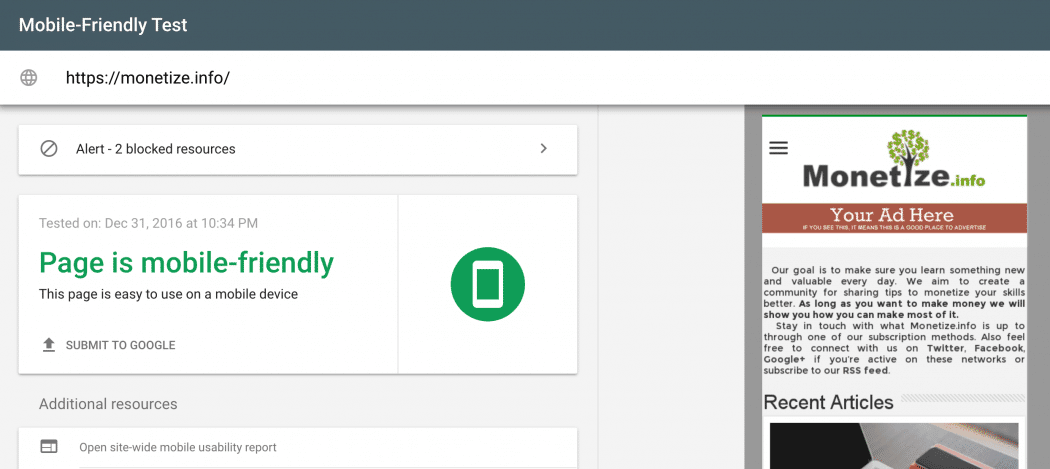
تذكر دائمًا أنه إذا كان موقع الويب الخاص بك يستجيب للأجهزة المحمولة ، فستحصل على موضع أفضل في Google والمزيد من فرص العمل بسهولة.
6. أضف الشعار والأيقونة المفضلة إلى موقعك
يعد الشعار والأيقونة المفضلة أكثر جزأين يمكن التعرف عليهما في أي موقع ويب WordPress. لذلك ، لإضافة شعار إلى موقعك ، انتقل إلى شعار Customizer »Site Identity» .
الآن حدد صورة الشعار من جهاز الكمبيوتر / الكمبيوتر المحمول الخاص بك وقم بتحميله. استخدمه بتنسيق PNG للوضوح وللحفاظ على الشفافية. بهذه الطريقة سوف تتأكد من أن شعارك يبدو رائعًا على أي خلفية. يجب عليك تعديل الشعار واقتصاصه جيدًا قبل إضافته إلى موقع الويب الخاص بك.
يمكنك ضبط أيقونة الموقع (favicon) بنفس الطريقة. لتجنب الفوضى ، سيكون من الأفضل لك إزالة النص من شعارك واستخدامه كرمز للموقع.
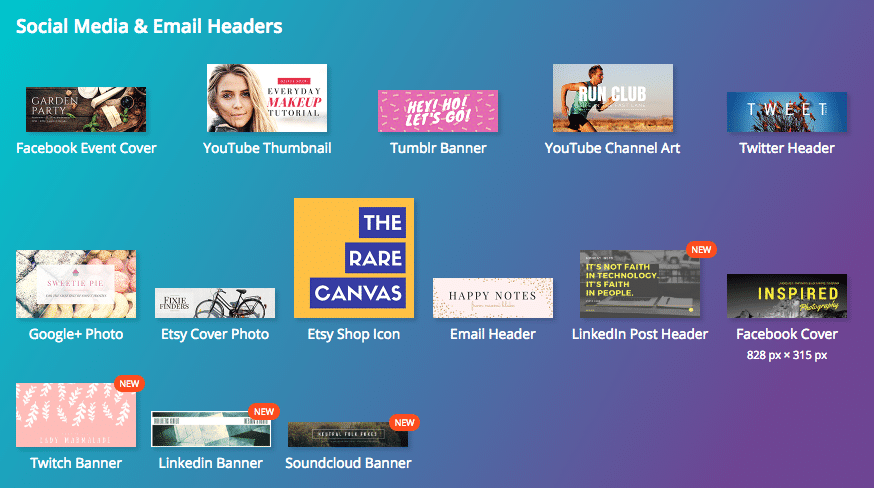
يمكنك استخدام أداة مجانية رائعة لجميع متطلبات التصميم الخاصة بك تقريبًا ، والتي أحبها ببساطة. يُطلق عليه Canva وسيساعدك على إعداد شعار وأيقونة مفضلة في دقائق.
7. قم بتعديل ملف Style.Css
إذا كنت سليمًا من الناحية الفنية ، فيمكنك إضافة رمز إلى ملف style.css الخاص بك ويمكنك إجراء التغييرات المطلوبة في موقع الويب الخاص بك بسهولة وبسرعة ، مثل:
- إضافة أو إزالة معلومات التصميم المختلفة ،
- تغيير طريقة عرض الصور والأدوات وما إلى ذلك ،
- قم بتغيير الطباعة وحجم النص و
- قم بتغيير تركيبة الألوان لموقعك ، إلخ.
تتضمن معظم السمات أيضًا خيارًا لإضافة CSS مخصصة بدلاً من إجراء تغييرات مباشرة في ملف Style.css. أوصي باستخدامه لأنه في كل مرة تقوم فيها بتحديث السمة ، يتم الكتابة فوق ملف style.css وستفقد تخصيصاتك. أيضًا ، يمكنك استخدام سمة فرعية للتغييرات.
8. الإضافات لتخصيص الموقع
هناك العديد من المكونات الإضافية التي يمكنك استخدامها لتخصيص موقع الويب. ألقِ نظرة على بعض الإضافات الجيدة لتخصيص WordPress:
- Page Builder by SiteOrigin- لإضافة محتوى مخصص إلى موقع WordPress ،
- NextGEN Gallery- لإنشاء معارض الصور ،
- طرق عرض المحتوى - لعرض محتوى الموقع بشكل جميل ،
- Easy Google Fonts- لتغيير أسلوب الطباعة الافتراضي للموقع بسهولة و
- رؤوس فريدة - لإنشاء رؤوس أصلية للمشاركات والصفحات.
يجب عليك التأكد من أنك لا تستخدم الكثير من المكونات الإضافية وإلا ستصبح مدونة WordPress الخاصة بك بطيئة وسيغادر الزوار في أي وقت من الأوقات.
سأكتب مقالًا عن المكونات الإضافية التي يجب أن تستخدمها في مدونة WordPress الخاصة بك ، لذا ترقبوا ذلك.
ملاحظات ختامية
هذه بعض النصائح المهمة لتخصيص مواقع WordPress على الويب. ما عليك سوى استخدامها بعناية وإلقاء نظرة جديدة على موقع الويب الخاص بك وتحقيق أهداف عملك بسهولة.


تعليقات
إرسال تعليق